
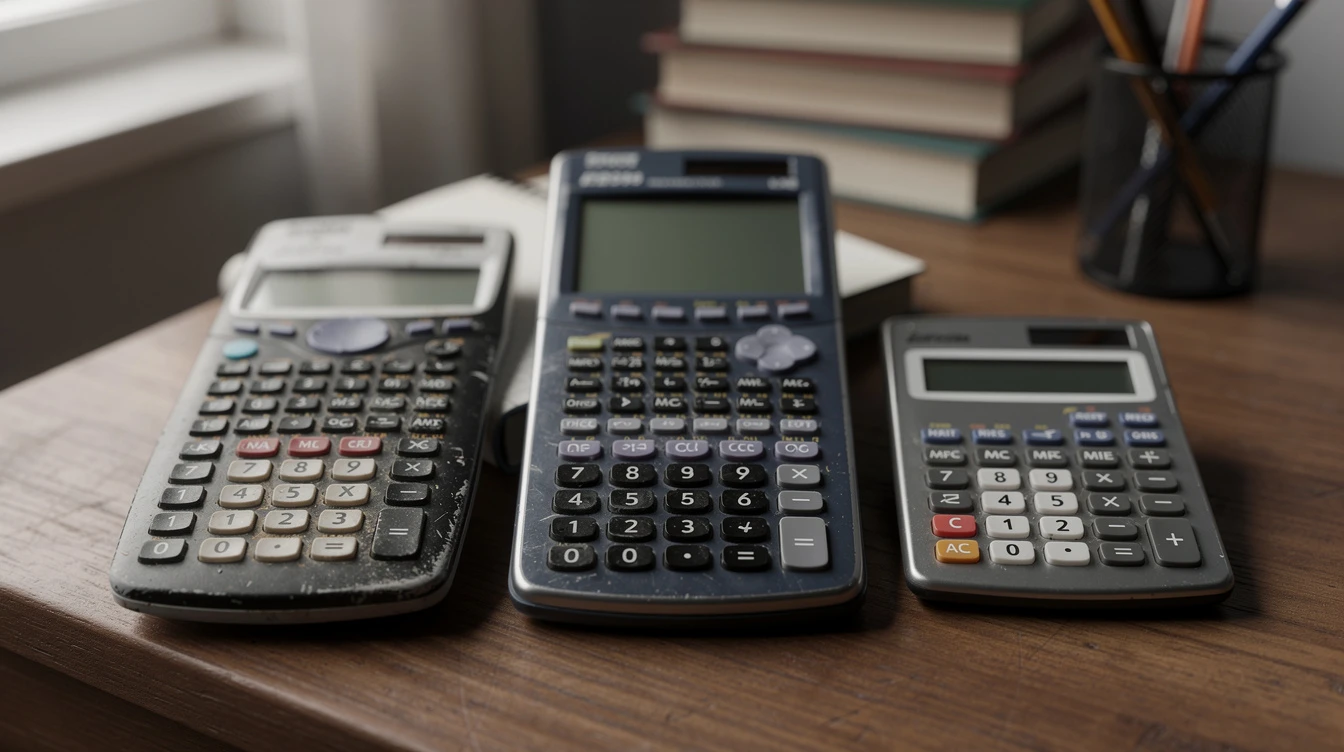
Défi du jour : sécuriser sa réussite au Brevet, Bac ou concours en maîtrisant à fond la question des calculatrices autorisées et du mode examen. Vous voulez éviter tout stress inutile, gagner des points sans mauvaise surprise et respecter scrupuleusement la réglementation ? Voici le guide méthodo ultra-pratique pour dompter votre calculatrice graphique et aborder l’épreuve l’esprit libre !
Sommaire
Pourquoi le mode examen est-il devenu incontournable ?
Désormais, impossible de passer à côté : depuis 2018, le mode examen est obligatoire pour toutes les épreuves officielles (source : Ministère de l’Éducation nationale). Son objectif : garantir une stricte égalité entre candidats et lutter contre toute forme de triche numérique. Résultat : seules les calculatrices graphiques dotées d’un mode examen activé sont acceptées dans les centres d’examen, que ce soit au DNB ou au Bac.
La fameuse diode lumineuse clignotante sur la table, vous connaissez ? C’est l’indicateur officiel du passage en mode examen : un gage de sécurité pour les surveillants, mais aussi un moyen infaillible pour vous de prouver votre conformité. Le secret ? Savoir activer et désactiver ce mode les yeux fermés afin d’éviter le moindre doute le jour J.
Quels modèles de calculatrices sont compatibles avec le mode examen ?
Attention : une calculatrice non compatible sera immédiatement confisquée, comme précisé par France Travail et education.gouv.fr. Depuis plusieurs années, seuls les modèles récents équipés du mode examen sont autorisés dans tous les centres d’examen (Bac général, techno, pro, DNB, DROM-COM inclus).
Voici les principales familles à retenir :
- Calculatrice graphique récente : Toutes les grandes marques (TI, Casio, NumWorks) intègrent désormais une touche ou manipulation dédiée pour activer le mode examen.
- Casio graph 25+e, 35+e, classpad : Ces modèles, cités dans les circulaires officielles depuis 2017, répondent parfaitement aux contraintes de compatibilité examens/concours.
- Modèles à diode LED : La présence d’une diode lumineuse qui s’allume ou clignote prouve l’activation du mode examen. Toujours vérifier son fonctionnement avant l’épreuve.
L’utilisation d’une ancienne machine ou d’une calculatrice modifiée est formellement interdite (Service-public.fr, lutte anti-fraude). En cas de doute lors de l’achat ou du prêt, demandez systématiquement confirmation à un enseignant.
Comment activer le mode examen sur sa calculatrice graphique ?
Vous redoutez de chercher la bonne combinaison de touches sous pression ? Rassurez-vous, avec un peu de méthode, c’est un jeu d’enfant. La procédure varie selon la marque et le modèle, mais quelques automatismes reviennent souvent. Mon conseil de mentor : testez toujours l’activation/désactivation chez vous, lumière tamisée pour bien repérer la LED allumée, jusqu’à ce que le geste devienne réflexe.
Pensez à garder à portée de main un guide d’utilisation ou tutoriel imprimé, voire une fiche mémo glissée dans votre trousse : cela peut sauver la mise si le stress monte au dernier moment ! Voici les grandes étapes à connaître.
Étapes générales pour activer le mode examen
Pour la majorité des calculatrices graphiques, il faut maintenir simultanément plusieurs touches (souvent on/off + menu ou shift), puis observer attentivement l’apparition de la diode lumineuse (orange ou bleue selon le modèle). Cette LED doit rester visible pendant toute l’épreuve : c’est votre preuve de conformité auprès des examinateurs.
En cas de contrôle technique ou de panne, pensez à noter le numéro de série de votre appareil, utile pour toute déclaration officielle (source : Ministère de l’Éducation nationale, 2024).
Procédure détaillée selon les modèles
Chaque fabricant propose une méthode spécifique : voici un tableau de synthèse à conserver précieusement durant vos révisions.
| Modèle | Activation mode examen | Indication visuelle | Retour au mode normal |
|---|---|---|---|
| Graphique classique récente | Pression simultanée menu + on + F ou similaire | Diode LED orange ou bleue, voyant clignotant | Connexion usb/ordinateur obligatoire après l’épreuve |
| Casio graph 25+e/35+e/classpad | Touche SHIFT + 7 secondes power on | Clignotement en haut à gauche | Synchronisation via logiciel dédié hors épreuve |
| Graphique tactile | Sélection dans paramètres > mode examen | Bandeau rouge écran + diode LED | Déverrouillage par ordinateur/usb uniquement |
Astuce : entraînez-vous à cette manipulation en conditions réelles pour faire baisser la pression le jour de l’examen.
Organisation gagnante et gestion du stress le jour J
Le saviez-vous ? Près de 76 % des lycéens n’ont jamais testé le mode examen avant leur première vraie épreuve (source : DEPP, 2024). Pour transformer le stress en atout, simulez l’ambiance d’examen chez vous (silence, chronomètre) et faites valider votre manipulation par un camarade ou un adulte. Notez la séquence exacte sur un post-it ou imprimez-la, et placez-la dans votre pochette transparente avec votre convocation.
En cas de blocage, gardez votre guide d’utilisation à portée de main, et vérifiez systématiquement l’état de la batterie et de la diode lumineuse la veille de l’épreuve pour éviter toute mauvaise surprise.
À retenir : maximisez vos points grâce à la maîtrise du mode examen
Maîtriser ces procédures, c’est vous assurer un avantage décisif : aucune panique, aucun point perdu pour oubli ou erreur technique, et un maximum de concentration dès la première minute. Adoptez la bonne stratégie :
- Anticipez l’achat ou le prêt d’une calculatrice compatible au moins un mois avant l’échéance.
- Entraînez-vous régulièrement à l’activation/désactivation du mode examen jusqu’à automatiser le geste.
- Contrôlez l’état de la batterie et de la LED avant chaque épreuve blanche ou réelle.
- Préparez une fiche-mémo relue par un professeur ou un camarade expérimenté.
Objectif : zéro prise de risque, zéro stress… et la mention qui se profile ! Prêt·e à relever le défi ? N’attendez plus pour prendre une longueur d’avance !
Questions fréquentes sur les calculatrices mode examen et les réglages en vue des épreuves
Comment récupérer l’utilisation complète de ma calculatrice après un examen ?
- Désactivation via logiciel du fabricant ou mini-application portable
- Parfois retour automatique à la déconnexion/synchronisation obligatoire
| Marque courante | Procédure de sortie |
|---|---|
| Classpad / Graph | Câble PC fourni ou contact spécial sur le support technique |
| Graphique tactile | Clique sur “quitter mode examen” dans gestionnaire de fichiers connecté |
Quelles sanctions si la calculatrice graphique n’est pas en mode examen le jour de l’épreuve ?
- Sécurité renforcée : un surveillant repère la diode absente ou atypique
- Aucune négociation possible, même en cas “d’oubli involontaire”
Le mode examen bloque-t-il tout accès aux fonctions avancées ?
- Fonctions arithmétiques classiques
- Tableurs basiques
- Tracés graphiques élémentaires
Comment prouver la conformité de sa calculatrice le jour de l’épreuve ?
- Contrôle visuel systématique par les surveillants
- Dépistage par scan ou check manuel en amont

Laisser un commentaire